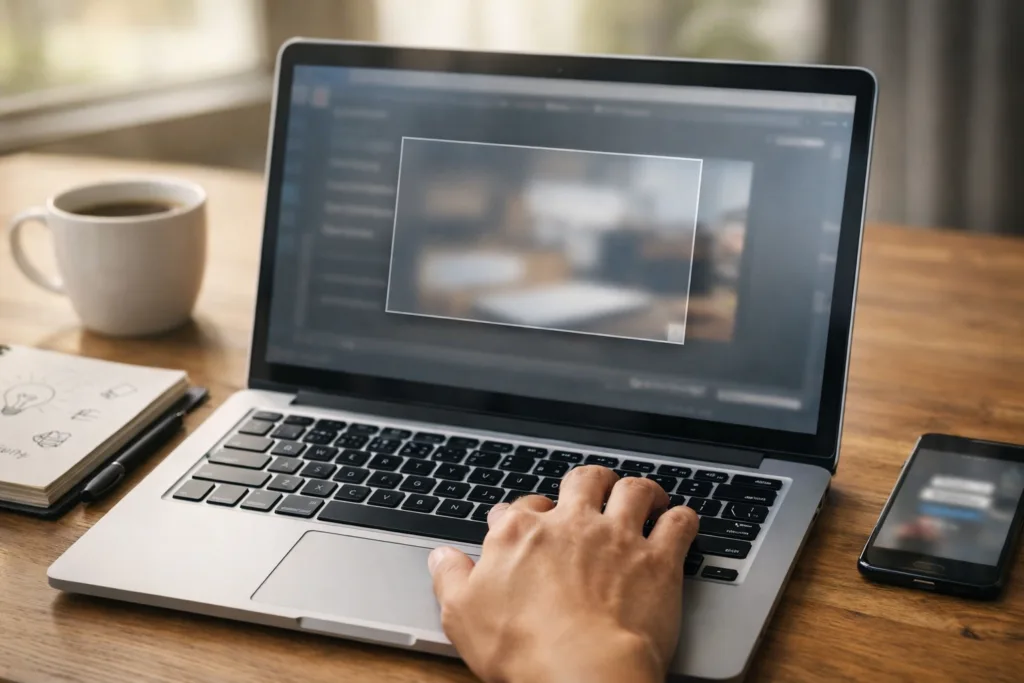

Anda pasti pernah butuh bukti cepat: layar error, chat kerja, detail pembayaran, atau materi kelas online. Masalahnya, tiap laptop bisa beda tombol dan hasilnya kadang tidak langsung tersimpan. Di artikel ini, cara screenshot di laptop dibahas dari yang paling simpel sampai yang paling rapi, termasuk cara memilih area tertentu dan mengecek file hasil tangkapan layar.
Setelah itu, Anda bisa pilih cara yang paling pas untuk kebutuhan harian, tanpa coba-coba terlalu lama.
Table of Contents
TL;DR
Untuk screenshot cepat di Windows, gunakan PrtSc (tersalin ke clipboard), Win + PrtSc (langsung jadi file), atau Win + Shift + S (pilih area). Untuk Mac, gunakan Shift + Command + 3 (layar penuh) atau Shift + Command + 4 (pilih area). Jika tombol tidak bereaksi, cek apakah perlu Fn, atau gunakan Snipping Tool.
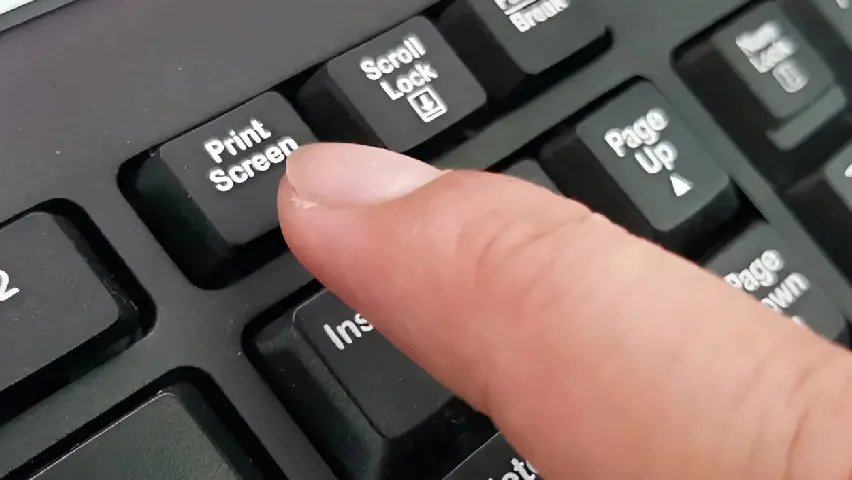
Cheat sheet shortcut screenshot yang paling sering dipakai
Berikut ringkasan yang mudah diingat. Simpan di catatan kalau Anda sering butuh screenshot mendadak.
| Kebutuhan | Windows | Mac |
|---|---|---|
| Layar penuh | PrtSc atau Win + PrtSc | Shift + Command + 3 |
| Area tertentu | Win + Shift + S | Shift + Command + 4 |
| Buka alat screenshot | Snipping Tool, Win + Shift + S | Shift + Command + 5 |
| Fokus jendela tertentu | (umum) Alt + PrtSc | Shift + Command + 4 lalu Space |
Catatan singkat: di Windows, beberapa cara langsung menyimpan file, sebagian hanya menyalin ke clipboard. Di Mac, biasanya muncul thumbnail kecil yang bisa Anda klik untuk edit cepat.
Mengapa panduan ini fokus ke Windows lebih dulu
Kalau Anda berada di Indonesia dan memakai laptop untuk kerja atau sekolah, kemungkinan besar OS yang Anda temui adalah Windows. Data StatCounter untuk pangsa pasar desktop di Indonesia pada Desember 2025 menunjukkan Windows sekitar 80,95%. Angka ini membantu menjelaskan kenapa tutorial berbasis tombol Windows paling sering dicari dan paling relevan untuk mayoritas pengguna, menurut laporan Desktop Operating System Market Share Indonesia (StatCounter).
Setelah bagian Windows, Anda tetap akan menemukan langkah Mac yang ringkas dan jelas.
1) Screenshot di Windows: tiga cara yang paling praktis
Kalau Anda ingin cepat dan tidak mau ribet, mulai dari tiga ini.
A. PrtSc: hasilnya tersalin, bukan langsung jadi file
Tombol Print Screen (PrtSc) sering membuat orang mengira screenshot sudah “tersimpan”, padahal umumnya hanya masuk ke clipboard. Artinya, Anda perlu menempelkannya ke aplikasi seperti Paint atau Word, lalu simpan manual.
Langkah cepat:
- Tekan PrtSc.
- Buka Paint atau Word.
- Tekan Ctrl + V untuk menempelkan.
- Simpan sebagai PNG atau JPG.
Jika Anda ingin cara yang langsung menyimpan file, gunakan opsi berikutnya.
B. Win + PrtSc: layar penuh dan langsung tersimpan
Kombinasi ini biasanya menangkap layar penuh dan menyimpan otomatis ke folder gambar. Jika Anda sering diminta mengirim bukti layar, cara ini paling konsisten.
Cara mengecek file:
- Buka File Explorer
- Masuk ke Pictures (Gambar)
- Cari folder Screenshots
Panduan resmi Microsoft juga menuliskan jalur folder tersebut dan menjelaskan alternatif shortcut bila perangkat tidak punya tombol PrtSc, di halaman Keyboard shortcut for print screen (Microsoft Support).
C. Win + Shift + S: pilih area tertentu, hasil lebih rapi
Kalau Anda hanya butuh bagian tertentu, misalnya nomor resi atau potongan tabel, ini yang paling nyaman. Windows akan menampilkan overlay untuk memilih area, lalu hasilnya masuk ke clipboard dan biasanya bisa Anda buka untuk diedit.
Ringkasnya:
- Tekan Win + Shift + S
- Pilih area yang ingin diambil
- Tempelkan (Ctrl + V) ke chat, email, atau dokumen, atau simpan lewat aplikasi yang muncul
Microsoft menjelaskan beberapa cara membuka Snipping Tool, termasuk lewat Windows logo key + Shift + S dan tombol PrtSc, pada panduan Menggunakan Alat Pemotong untuk mengambil tangkapan layar (Microsoft Support).
2) Pakai Snipping Tool untuk screenshot yang bisa langsung diedit
Jika Anda butuh screenshot yang bisa langsung diberi tanda panah, highlight, atau coret bagian sensitif, Snipping Tool itu pilihan yang pas.
Kapan Snipping Tool paling berguna:
- Anda ingin menandai bagian penting sebelum mengirim ke tim
- Anda ingin memotong area tertentu tanpa aplikasi tambahan
- Anda ingin rapikan hasil agar tidak terlalu besar dan tidak berantakan
Cara membukanya:
- Klik Start, ketik Snipping Tool, lalu buka
- Atau tekan Win + Shift + S untuk langsung memulai pilihan area
Setelah itu, pilih mode sesuai kebutuhan, ambil gambar, lakukan edit sederhana, lalu simpan. Untuk langkah dan opsi pembukaan, Anda bisa merujuk ke Menggunakan Alat Pemotong untuk mengambil tangkapan layar (Microsoft Support).
3) Jika tombol PrtSc tidak ada atau tidak berfungsi
Ini sering terjadi pada laptop tipis atau layout keyboard yang menggabungkan fungsi tombol.
Coba solusi berikut, urut dari yang paling umum:
- Tekan Fn + PrtSc (banyak laptop menaruh fungsi PrtSc sebagai fungsi kedua).
- Coba Win + PrtSc jika tombol PrtSc ada tetapi tidak menyalin apa pun.
- Jika perangkat benar-benar tidak punya tombol PrtSc, Microsoft menyebut alternatif Fn + Windows logo key + Space bar pada sebagian perangkat. Lalu hasilnya bisa Anda temukan di Pictures lalu Screenshots.
- Gunakan Win + Shift + S sebagai jalan pintas yang biasanya tetap berjalan meski tombol PrtSc bermasalah.
Kalau Anda hanya perlu tempel cepat ke WhatsApp Web atau email, Win + Shift + S sering jadi penyelamat karena fokusnya langsung ke area pilihan.
4) Screenshot di Mac: shortcut yang sederhana dan konsisten
Di MacBook, Anda tidak mencari PrtSc. Anda mengandalkan kombinasi Shift dan Command.
Berikut yang paling sering dipakai:
- Shift + Command + 3 untuk menangkap seluruh layar
- Shift + Command + 4 untuk memilih area
- Shift + Command + 4, lalu tekan Space untuk menangkap jendela tertentu
- Jika muncul thumbnail di sudut layar, Anda bisa klik untuk edit cepat, atau tunggu sampai tersimpan
Langkah-langkah ini dijelaskan jelas dalam panduan Mengambil tangkapan layar di Mac (Apple Support Indonesia), termasuk opsi menangkap area, jendela, dan cara membatalkan dengan tombol Esc.
Tip kecil yang sering membantu: jika Anda sedang buru-buru mengirim ke chat, ambil area seperlunya saja agar tidak perlu crop lagi.
5) Chromebook: kalau Anda memakai ChromeOS
Chromebook cukup sering dipakai untuk belajar dan kerja ringan. Di ChromeOS, fitur screenshot biasanya sudah tersedia lewat menu cepat, dan Anda bisa mencari “Screen capture” di pengaturan cepat atau pencarian sistem.
Jika Anda tidak hafal tombolnya, cara paling aman:
- Buka Quick Settings
- Cari fitur Screen capture
- Pilih tangkap layar penuh atau sebagian area
Karena versi ChromeOS dan model keyboard bisa berbeda, pendekatan berbasis menu sering lebih minim salah ketimbang menghafal kombinasi tombol yang spesifik.
6) Bonus: screenshot halaman web panjang (full page)
Kadang Anda butuh bukti halaman utuh, misalnya syarat promo, invoice web, atau halaman materi yang panjang. Cara umum yang paling rapi adalah memakai fitur tangkap halaman penuh di browser yang mendukungnya, atau memakai fitur bawaan pengembang di browser.
Praktik cepat yang sering dipakai:
- Cek apakah browser Anda punya fitur “Web capture” atau “Capture full page”
- Jika tidak ada, gunakan menu developer tools untuk opsi tangkap ukuran penuh
Untuk kebutuhan sehari-hari, biasanya lebih masuk akal memilih cara yang paling sedikit langkah, bukan yang paling teknis.
Penutup singkat
Kalau Anda ingin cara yang paling cepat dan minim langkah, pilih Win + PrtSc untuk file otomatis, atau Win + Shift + S untuk hasil yang rapi karena Anda bisa pilih area. Untuk Mac, Shift + Command + 3 dan Shift + Command + 4 sudah cukup untuk hampir semua kebutuhan. Setelah Anda hafal dua atau tiga kombinasi inti, urusan screenshot biasanya selesai dalam hitungan detik.
Baca Juga : Keyword dalam SEO dan Peran Private Blog Network untuk Meningkatkan Peringkat Website
FAQ
Screenshot di laptop tersimpan di mana?
Tergantung cara yang Anda pakai. Win + PrtSc umumnya menyimpan file ke Pictures lalu Screenshots. Jika Anda hanya menekan PrtSc, hasilnya biasanya masuk clipboard dan perlu ditempel dulu ke aplikasi lalu disimpan manual. Microsoft juga menjelaskan lokasi folder Pictures dan Screenshots pada panduan shortcut Print Screen.
Kenapa PrtSc tidak menghasilkan apa-apa?
Seringnya karena hasilnya masuk clipboard, bukan file. Coba buka aplikasi seperti Paint lalu Ctrl + V. Jika laptop Anda memakai fungsi ganda, mungkin perlu Fn + PrtSc. Jika perangkat tidak punya tombol PrtSc, Anda bisa coba alternatif shortcut yang disarankan Microsoft, atau gunakan Win + Shift + S.
Cara screenshot sebagian layar yang paling cepat di Windows?
Gunakan Win + Shift + S. Setelah menekan kombinasi itu, pilih area yang ingin diambil. Hasilnya masuk clipboard, sehingga Anda bisa langsung paste ke email, chat, atau dokumen. Microsoft mencantumkan Win + Shift + S sebagai salah satu cara membuka Snipping Tool untuk tangkapan layar.
Bagaimana cara screenshot jendela tertentu saja?
Di Windows, cara yang sering dipakai adalah fokus ke jendela yang aktif lalu ambil tangkapan layar khusus jendela, kemudian paste dan simpan. Di Mac, Anda bisa memakai Shift + Command + 4 lalu Space, kemudian klik jendela yang ingin ditangkap. Apple menjelaskan langkah menangkap jendela atau menu ini di panduan resmi screenshot Mac.
Cara screenshot di MacBook untuk layar penuh dan area tertentu?
Untuk layar penuh, tekan Shift + Command + 3. Untuk area tertentu, tekan Shift + Command + 4 lalu seret untuk memilih area. Jika Anda melihat thumbnail di sudut layar, Anda bisa klik untuk edit cepat. Semua kombinasi dasar ini ada di panduan resmi Apple.
Apakah Snipping Tool bisa dibuka tanpa cari di Start?
Bisa. Anda dapat membuka alat ini lewat Win + Shift + S, atau pada beberapa kondisi lewat tombol PrtSc. Setelah itu Anda bisa memilih mode tangkapan layar dan mengolah hasilnya. Rangkuman cara membuka dan memakai Snipping Tool juga tersedia di Microsoft Support versi Indonesia.